Portal do Agente
- WORKFLOW PORTAL;
- WORKFLOW - ALTERAÇÃO DE E-MAIL DO USUÁRIO;
Portal Operacional
- WORKFLOW;
- WORKFLOW - ALTERAÇÃO DE E-MAIL DO USUÁRIO;
- Não existem parâmetros afetando esta rotina.
ℹ️ Regras de Negócio
- Estas funcionalidades são acessíveis a todos os usuários do sistema Work Bank.
- Para realizar uma solicitação de alteração de e-mail o usuário deve possuir 2FA.
- Caso a empresa não possua o “Workflow – Alteração de e-mail do usuário”, as solicitações de alteração de e-mail realizadas pelo usuário serão aplicadas automaticamente após a validação do 2FA do usuário conectado.
- Para o disparo dos e-mails é necessário que o serviço de e-mail esteja devidamente configurado.
- Os códigos enviados por e-mail são válidos por 10 minutos.
- Por segurança, são permitidas até 5 tentativas de validação de senha em um período de 24 horas.
✓ Processo de Ativação de Novo Usuário
Este bloco apresenta o processo realizado pelo usuário para ativar suas credenciais e acessar o sistema pela primeira vez. Siga as etapas descritas abaixo:
- Acesse:
Tela de Login do Work Bank
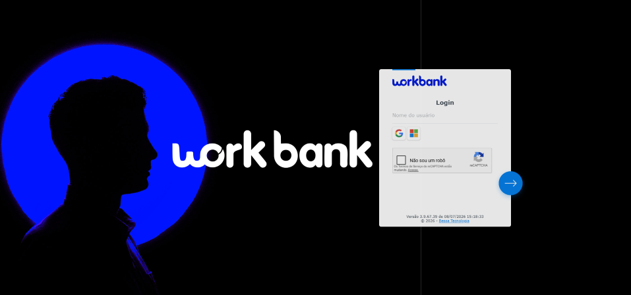
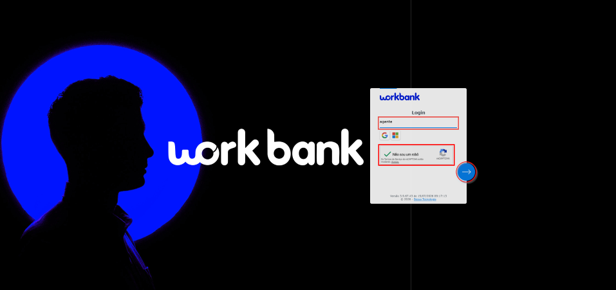
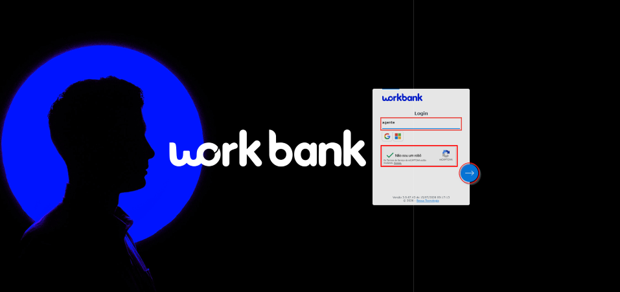
- Informe o usuário, realize a validação do CAPTCHA e clique na seta de acesso.
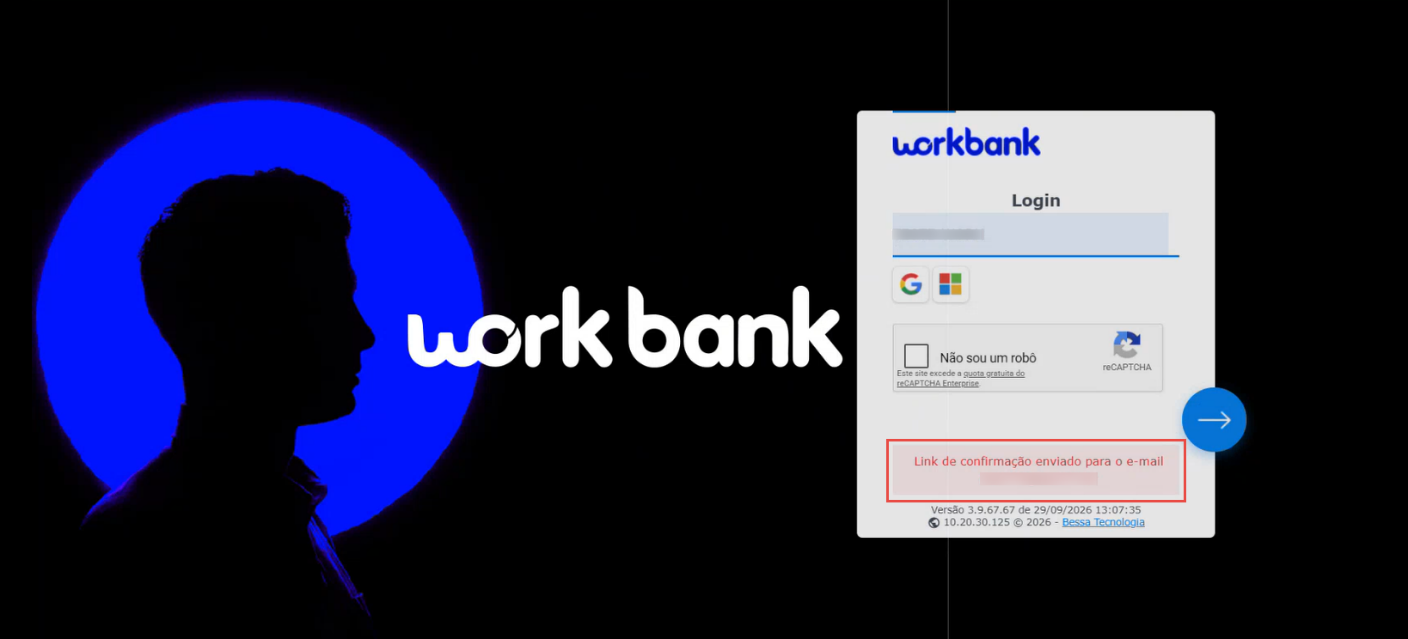
- Um e-mail de confirmação será enviado para o endereço cadastrado.
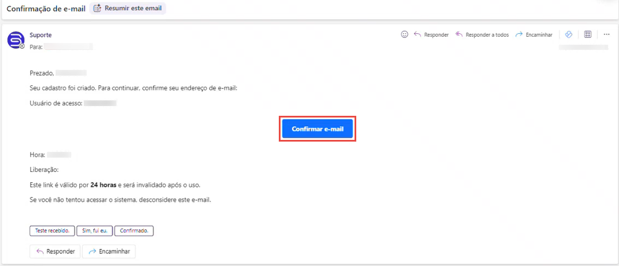
- Acesse o e-mail cadastrado e localize a mensagem de ativação enviada pelo sistema. Clique em Confirmar e-mail.
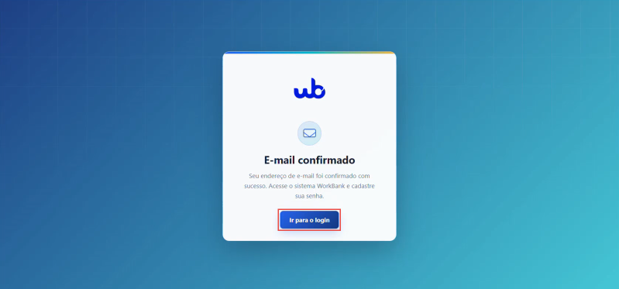
- Após a confirmação, clique em Ir para o login.
- Informe novamente o usuário, realize a validação do CAPTCHA e clique na seta de acesso.
- Acesse o e-mail cadastrado e localize a mensagem enviada pelo sistema para definição da senha.
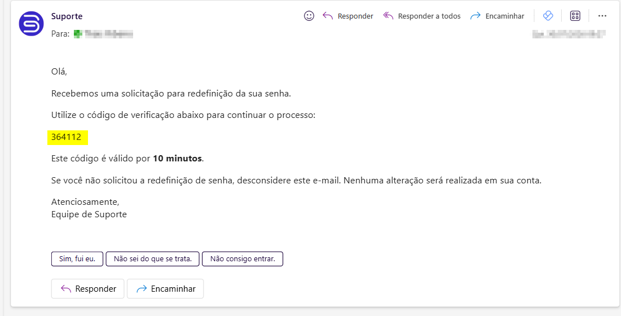
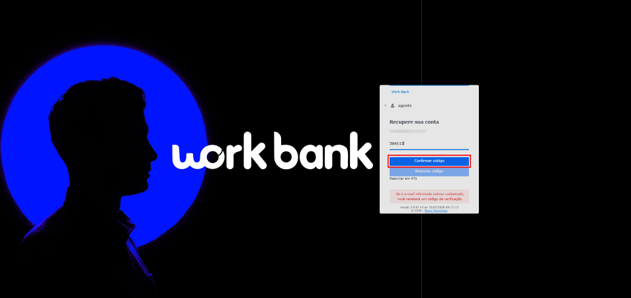
- Informe o código de verificação recebido e clique em Confirmar Código.
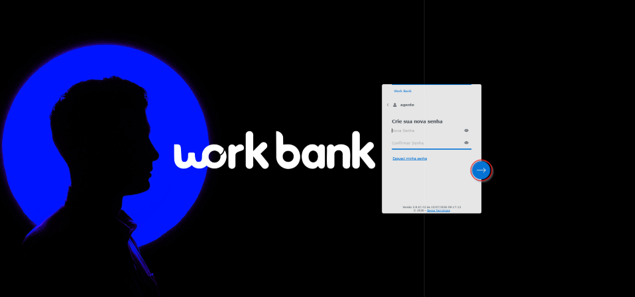
- Informe a nova senha, confirme-a no campo correspondente e clique na seta de avanço.
- Após concluir o cadastro da senha, reaize o acesso ao Work Bank utilizando o usuário e a nova senha.
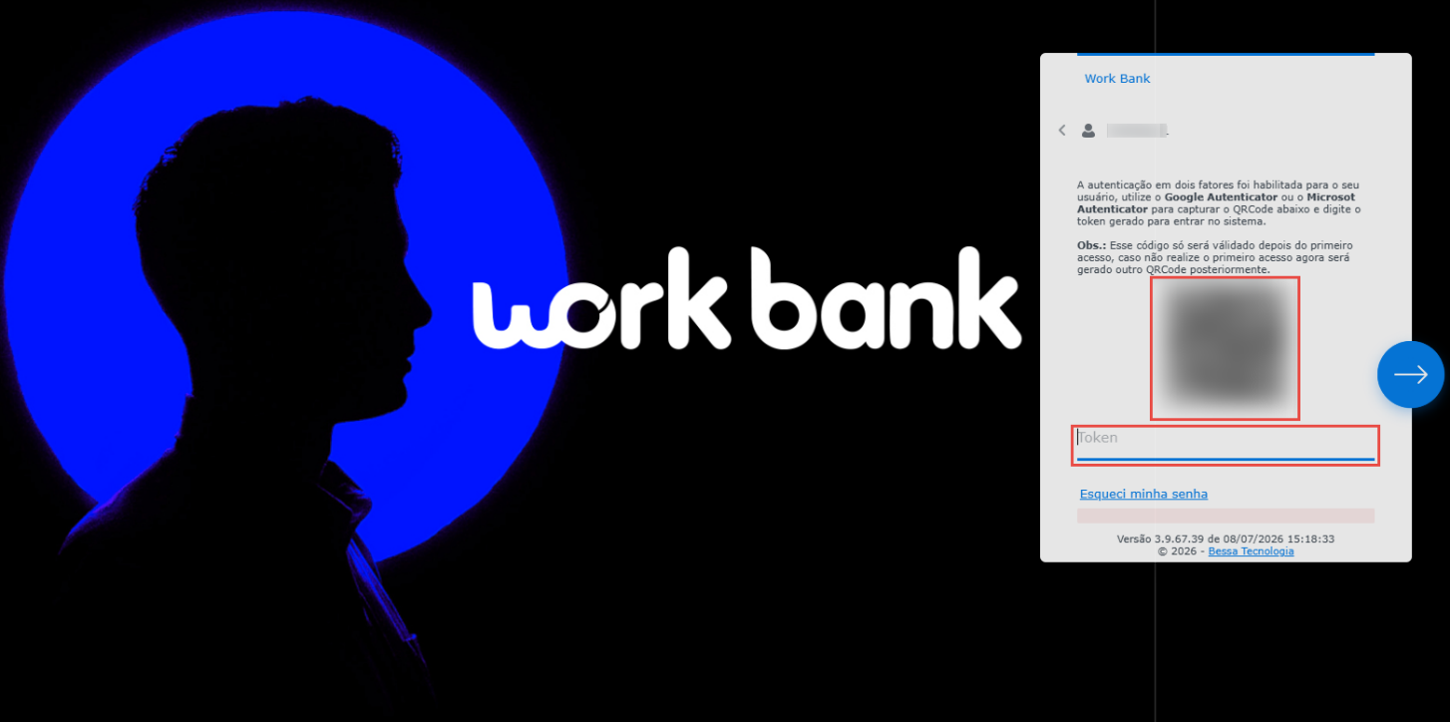
- Leia o QR Code exibido com seu aplicativo autenticador e informe o código gerado apra habilitar o 2FA e concluir a ativação.
🔒 Processo de Redefinição de Senha
Este bloco apresenta o processo realizado pelo usuário para alterar sua senha através do recurso de ‘Esqueci minha senha’, disponibilizado. Siga as etapas descritas abaixo:
- Acesse:
Tela de Login do Work Banke realize a autenticação do usuário.
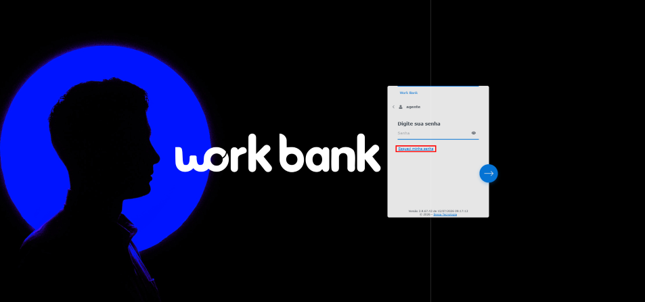
- Na autenticação da senha, clique em Esqueci minha senha.
- Informe o e-mail vinculado ao usuário e clique em Confirmar E-mail.
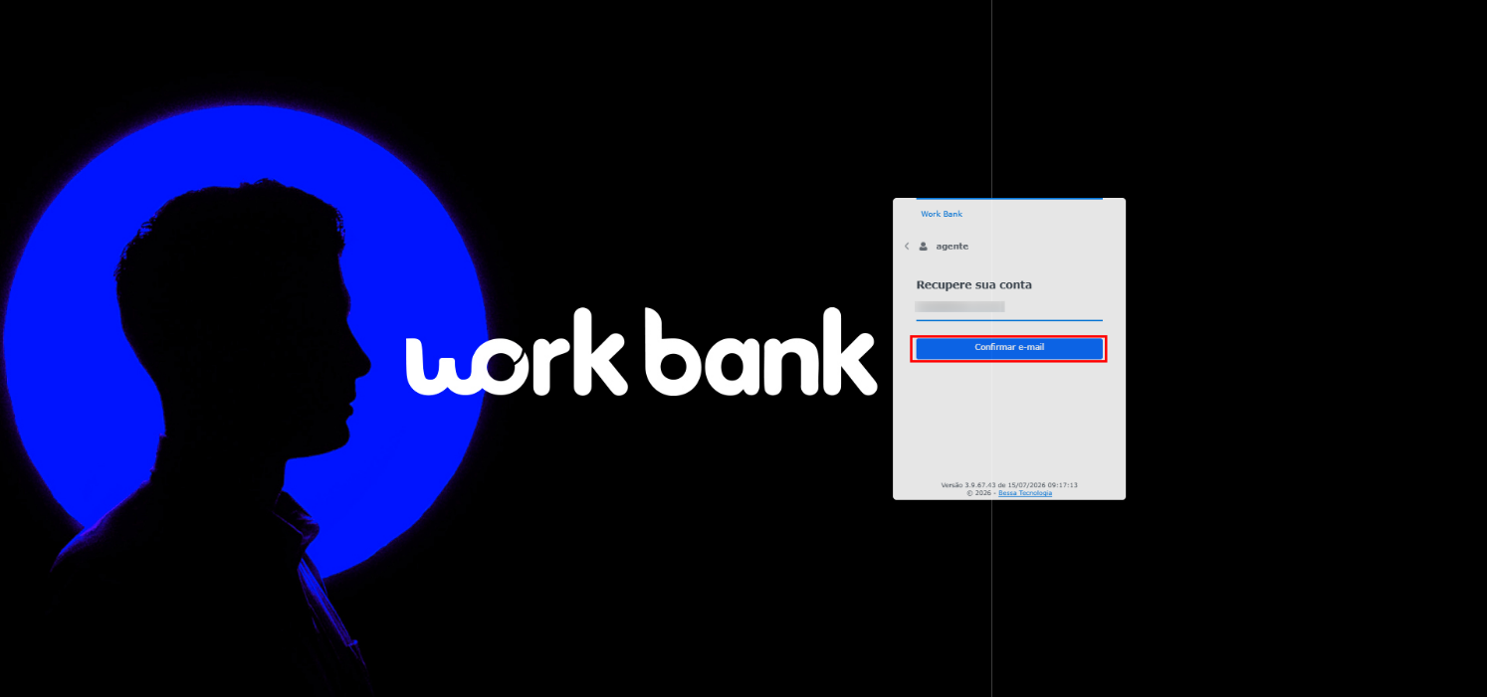
- Caso o e-mail esteja cadastrado, o sistema enviará um código de verificação apra a caixa de entrada informada.
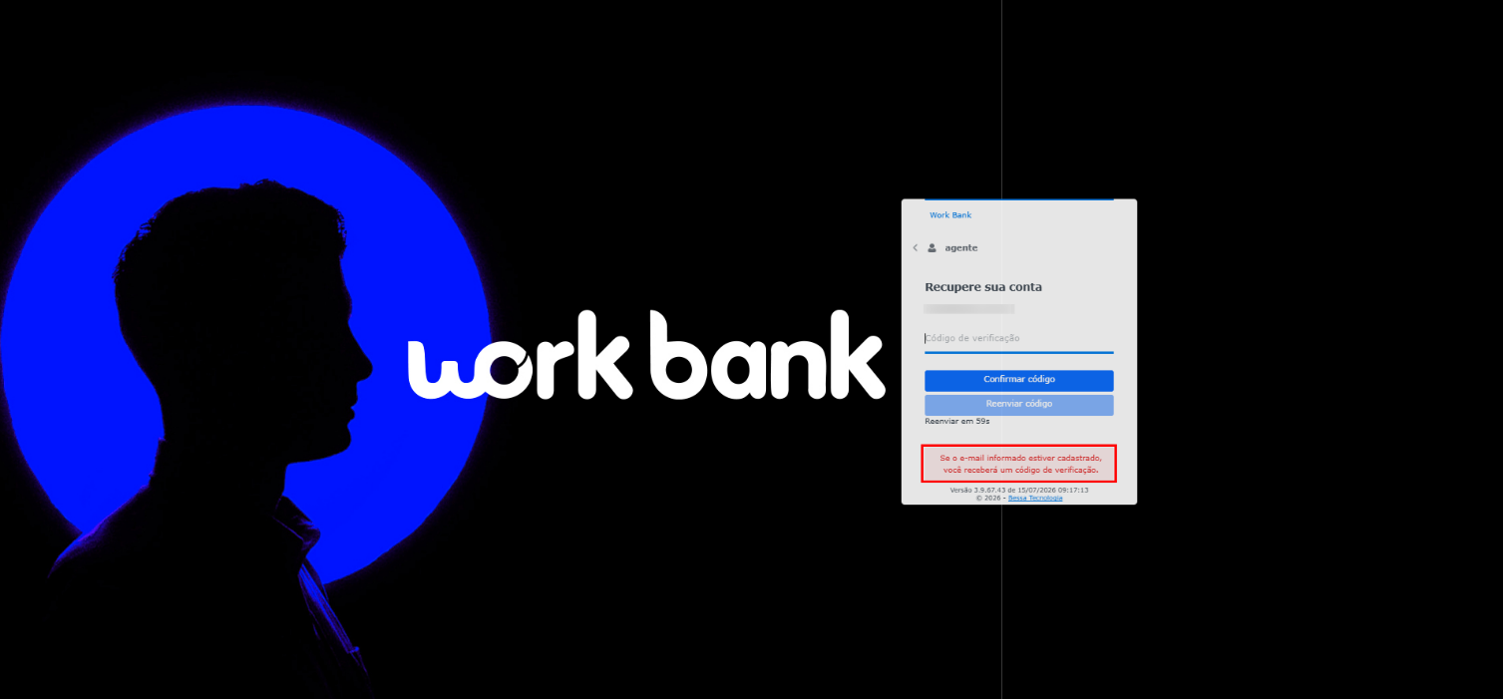
- Acesse a caixa de entrada do e-mail informado e localize a mensagem enviada pelo sistema.
- Informe o código de verificação recebido e clique em Confirmar código.
- Informe a nova senha, confirme-a no campo correspondente e clique na seta de avanço.
- Após concluir a redefinição, realize o acesso utilizando o usuário e anova senha.
🔑 Processo de Alteração de Senha do Usuário
Este bloco apresenta o processo realizado pelo usuário para alterar sua senha através da central de conta, acessada após realizar o login no sistema. Siga as etapas descritas abaixo:
- Acesse:
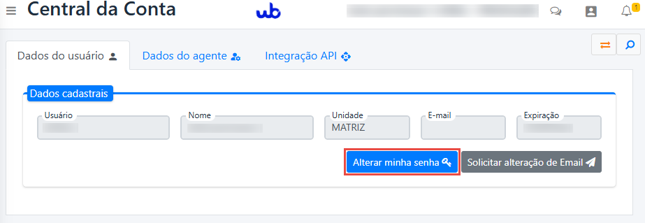
Central da Conta


- Clique em Alterar minha senha.
- Informe a senha atual e a nova senha;
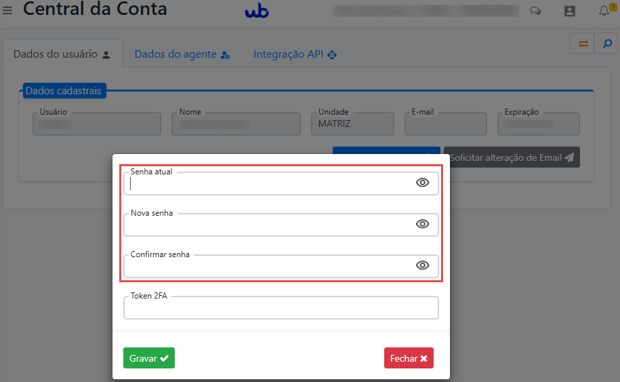
- Informe o Token 2FA para autorizar a alteração da senha e clique em Gravar.
✉️ Solicitação de Alteração de E-mail
Este bloco apresenta o processo realizado pelo usuário para abrir a solicitação para alterar seu e-mail vinculado, através da central de conta, acessada após realizar o login no sistema. Siga as etapas descritas abaixo:
- Acesse:
Central da Conta
- Clique em Soicitar alteração do E-mail.
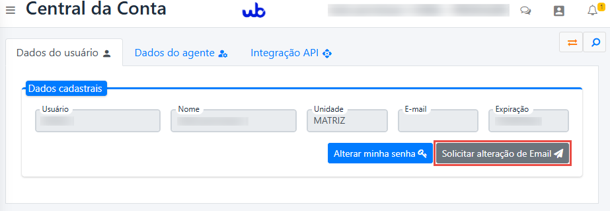
- Informe o novo e-mail, confirme-o no campo correspondente e informe o motivo da alteração no campo Observação.
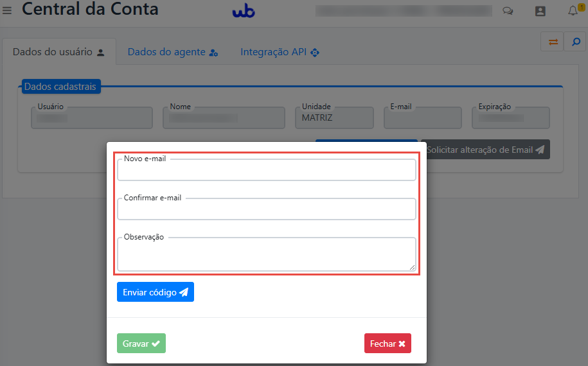
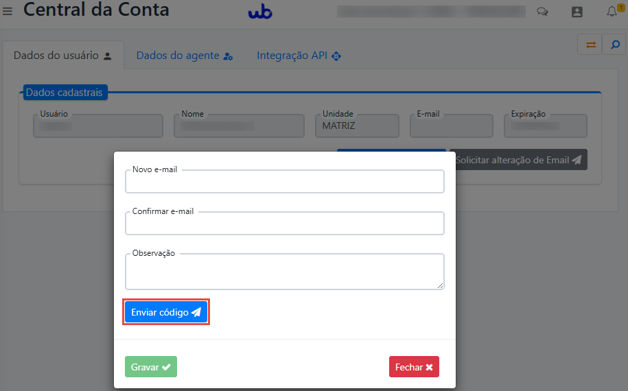
- Clique em Enviar código.
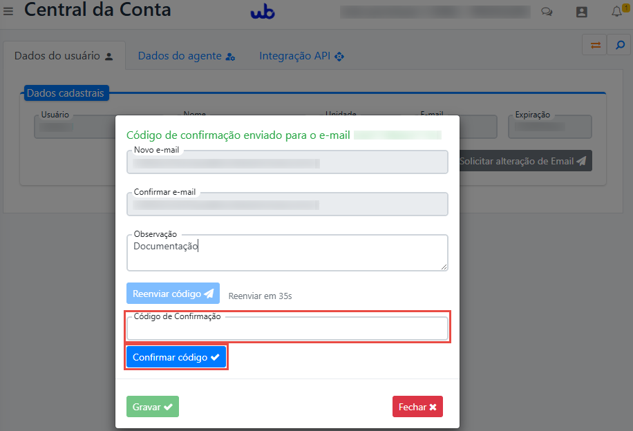
- Acesse o novo e-mail, localize o código recebido, informe-o no campo Código de Confirmação e clique em Confirmar Código.
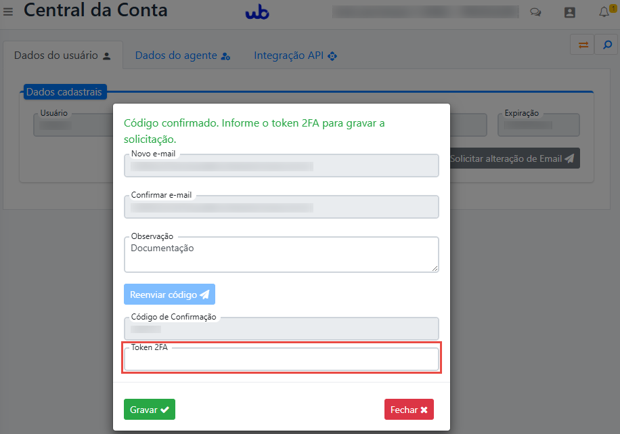
- Informe o Token 2FA para autorizar a alteração do e-mail.
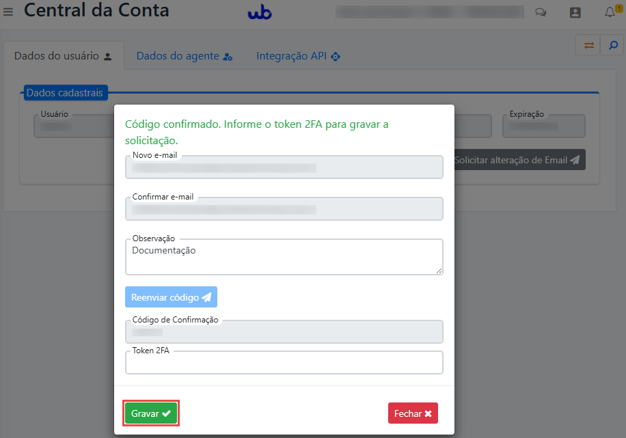
- Clique em Gravar para enviar a solicitação ao Workflow.
🔎 Acompanhamento da Solicitação
Este bloco apresenta o processo realizado para acompanhar e aprovar uam solcitação de alteração de e-mail. Selecione abaixo o portal para visualizar as etapas do processo:
- Acesse:
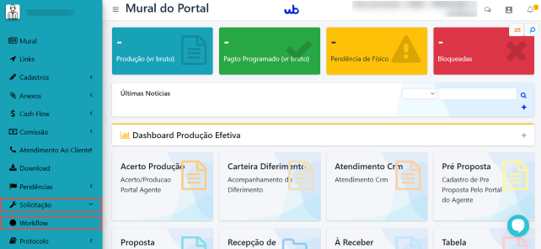
Solicitação > Workflow
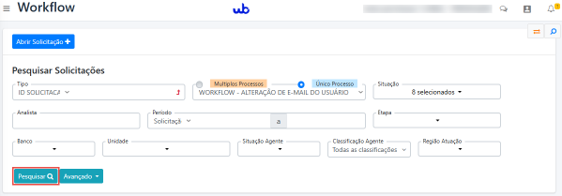
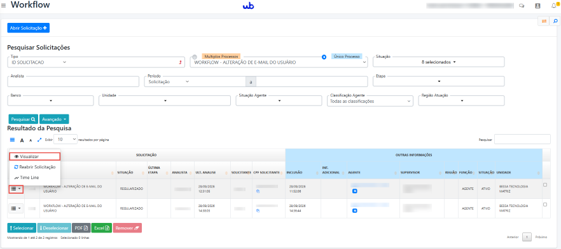
- Aplique os filtros para localizar o Workflow - Alteração de e-mail do usuário e clique em Pesquisar.
- Consulte os dados da solicitação diretamente na grade ou selecione o registro desejado, clique no ícone de três traços e selecione Visualizar.
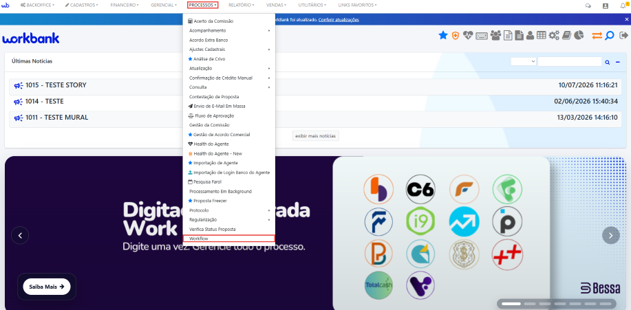
- Acesse:
Processos > Workflow
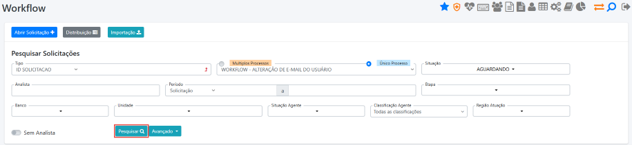
- Aplique os filtros para localizar o Workflow - Alteração de e-mail do usuário e clique em Pesquisar.
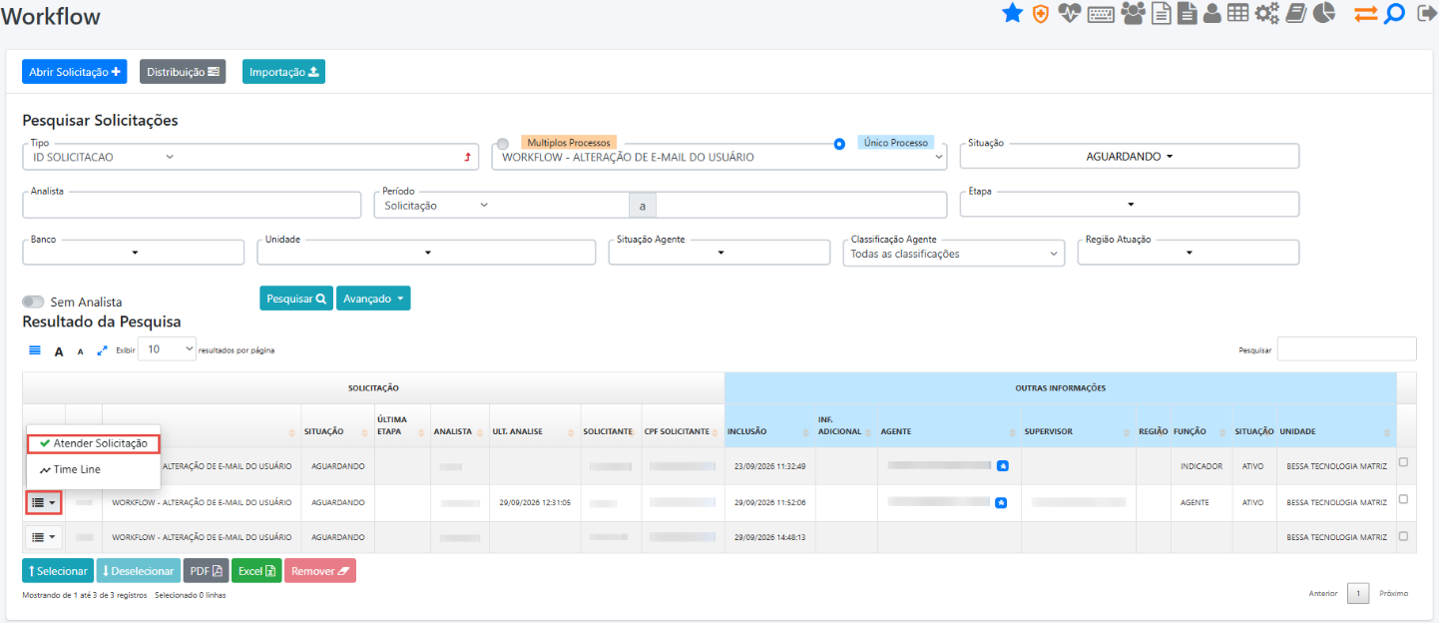
- Localize o registro desejado, clique no ícone de três traços e selecione Atender Solicitação.
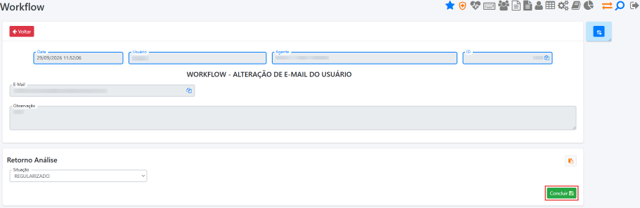
- Valide os dados apresentados e selecione a situação Regularizado para aprovar a alteração.
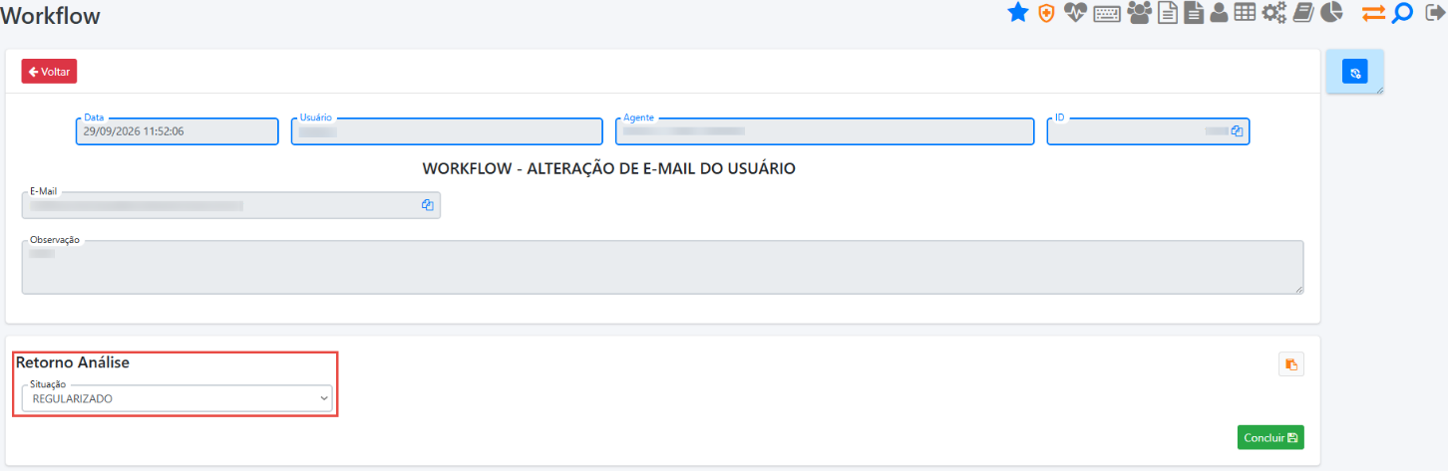
- Clique em Concluir.